GUIDE — HOME POSITION
ホームポジション図解 — タイピングの指の位置と親指・F J の突起
- 公開
- 更新
- 著者
- タイピング無双 開発者
タイピングのホームポジションは、左手の指を A S D F、右手の指を J K L ; に置き、両手の人差し指を F と J の突起に合わせ、親指を Space バーの手前に軽く添えた形です。ここが各指の出発点で、キーを打ったら指はここへ戻ります。
この記事では、タイピング無双の道場で使っているキーボードと手の図を使って、各指の担当キー、親指の使い方、突起がないキーボードでの探し方、打っているうちに手がずれるときの直し方、ノート PC の場合を順に説明します。
姿勢の数値は、厚生労働省のガイドラインの値 (画面までおおむね 40cm 以上、上腕と前腕の角度 90 度以上) に合わせています。くわしくはタイピングの姿勢と手首の置き方にまとめました。覚えるのにかかる日数はブラインドタッチの覚え方で扱っています。
ANSWER
ホームポジションとは? 指の置き方と担当キー
ホームポジションは、タイピングで指が出発して戻る基本の位置です。キーボードの真ん中の段 (ホーム段) に、左手は A S D F、右手は J K L ; の順に指を置きます。左右の人差し指は F と J、親指は Space バーです。
ほかのキーは、この位置から指を伸ばして打ちます。1 本の指が受け持つのは、人差し指が 2 列 (6 キー)、ほかの指が 1 列です。「ひとつのキーはいつも同じ指で打つ」という決まりは、速く打てる人に共通して見られる特徴のひとつです (Feit ら 2016)。手元を見ずにキーを探すには、どの指がどのキーかが決まっている必要もあります。同じ研究は、タッチタイピングを、キーごとに担当の指が決まっていて、各指が中段のホームポジションを持ち、打ったあとはそこへ戻る方式、と説明しています。
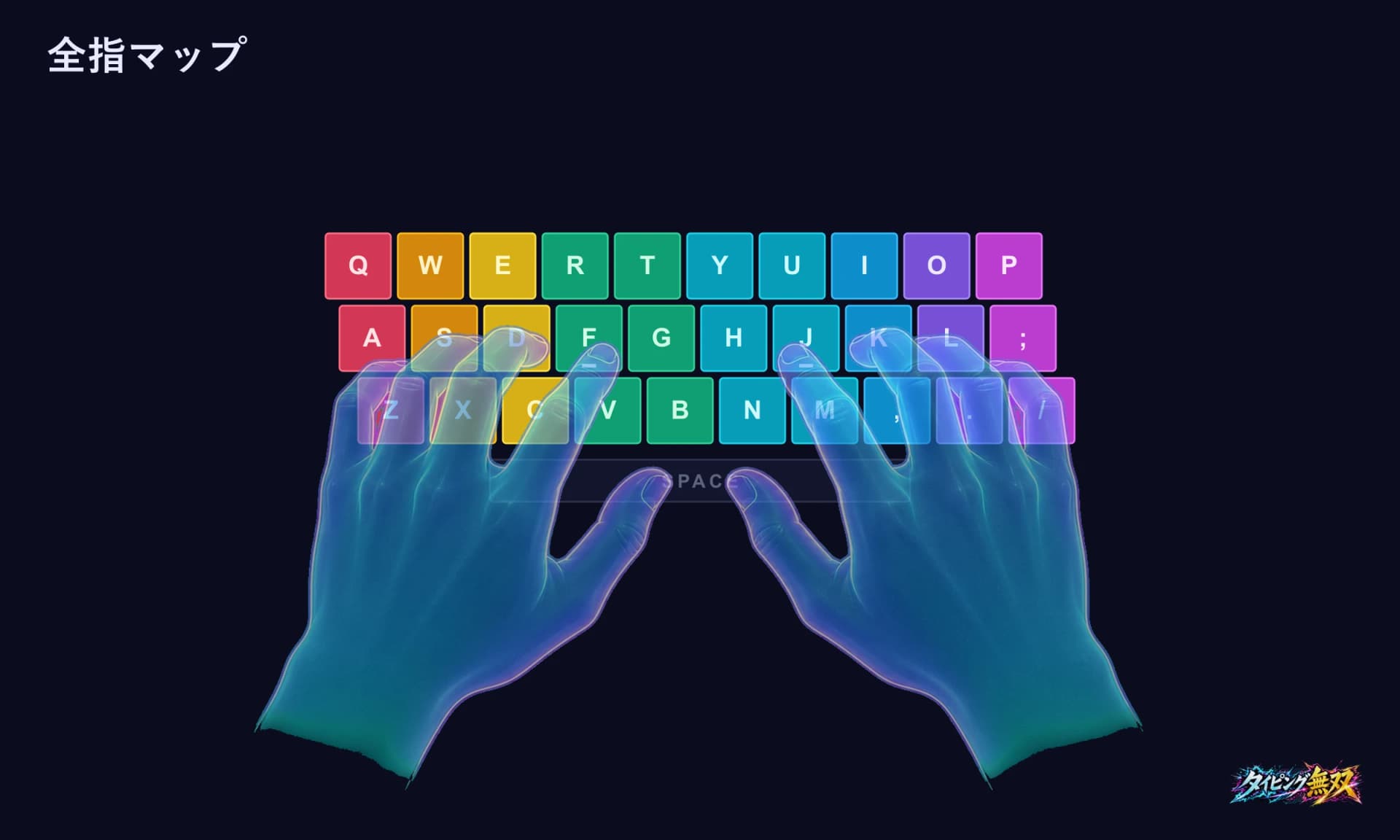
| 指 | 担当キー | ホームの位置 |
|---|---|---|
| 左小指 | Q・A・Z | A |
| 左薬指 | W・S・X | S |
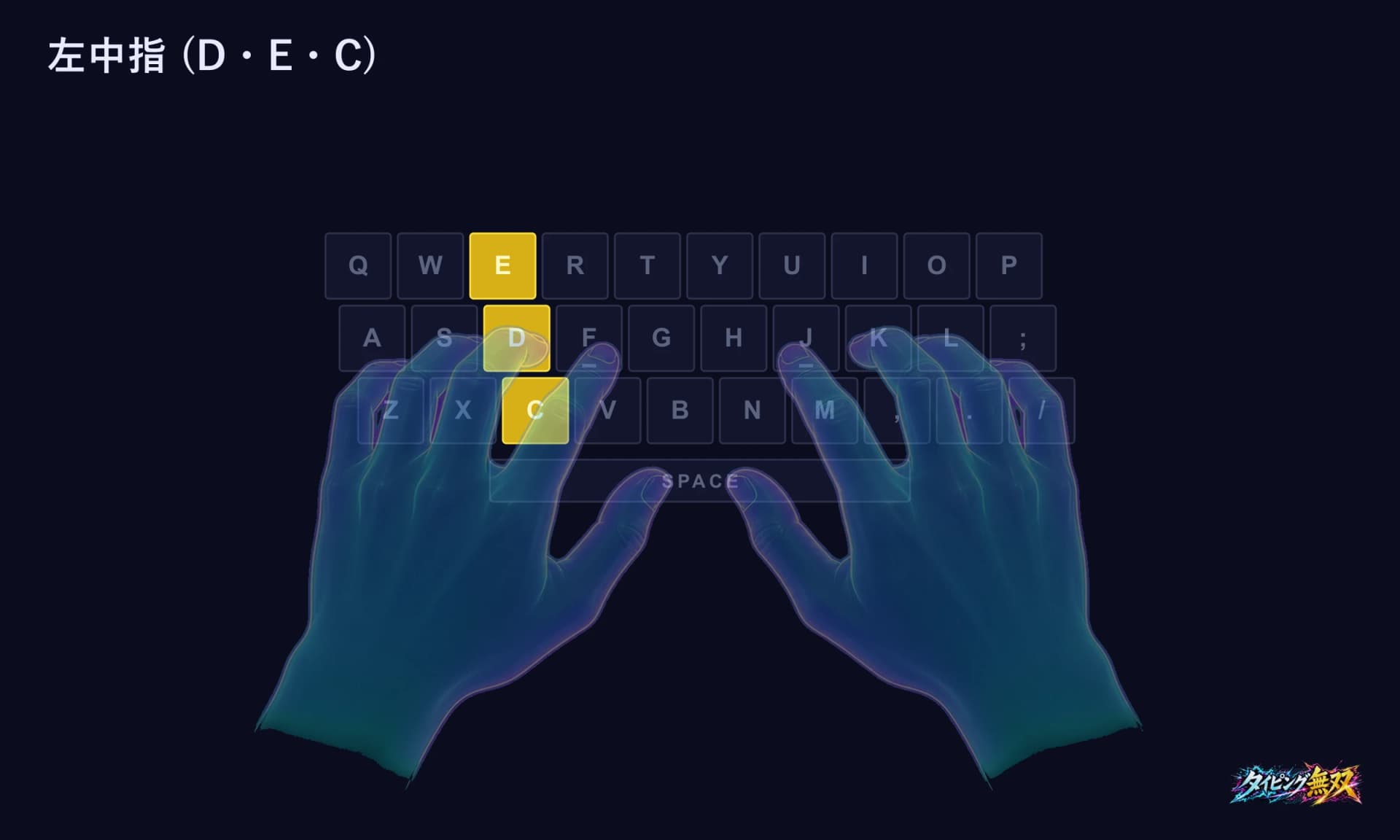
| 左中指 | E・D・C | D |
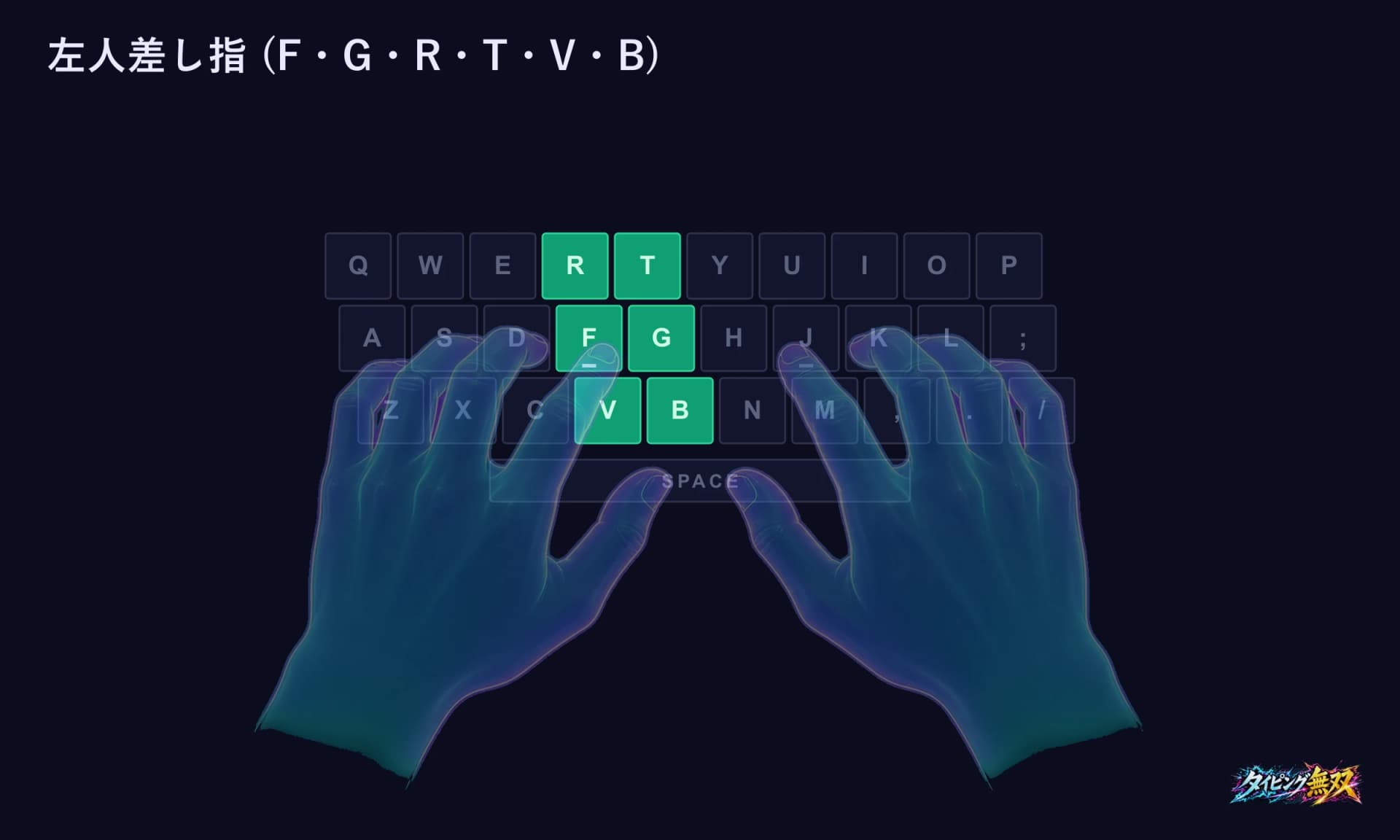
| 左人差し指 | R・T・F・G・V・B | F (突起) |
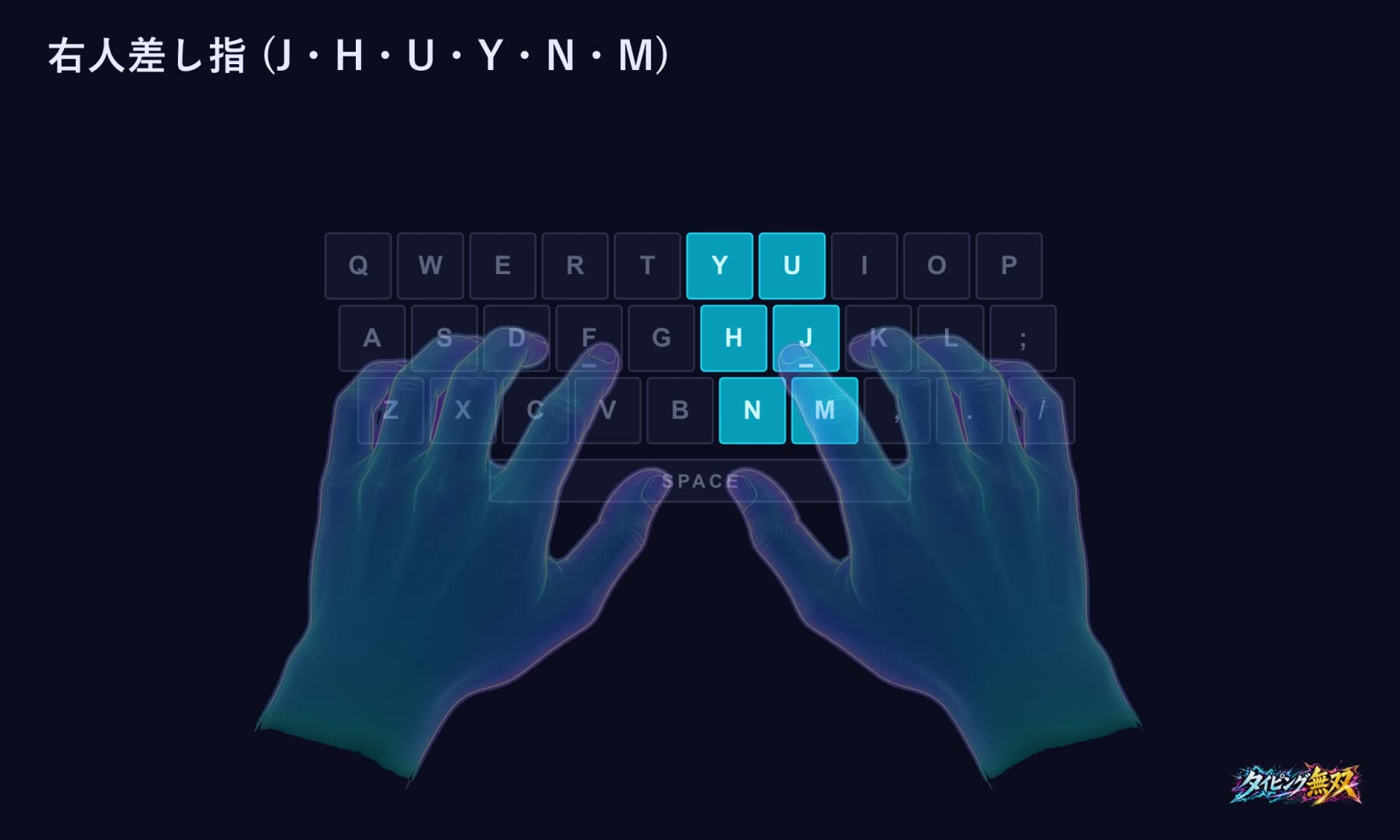
| 右人差し指 | Y・U・H・J・N・M | J (突起) |
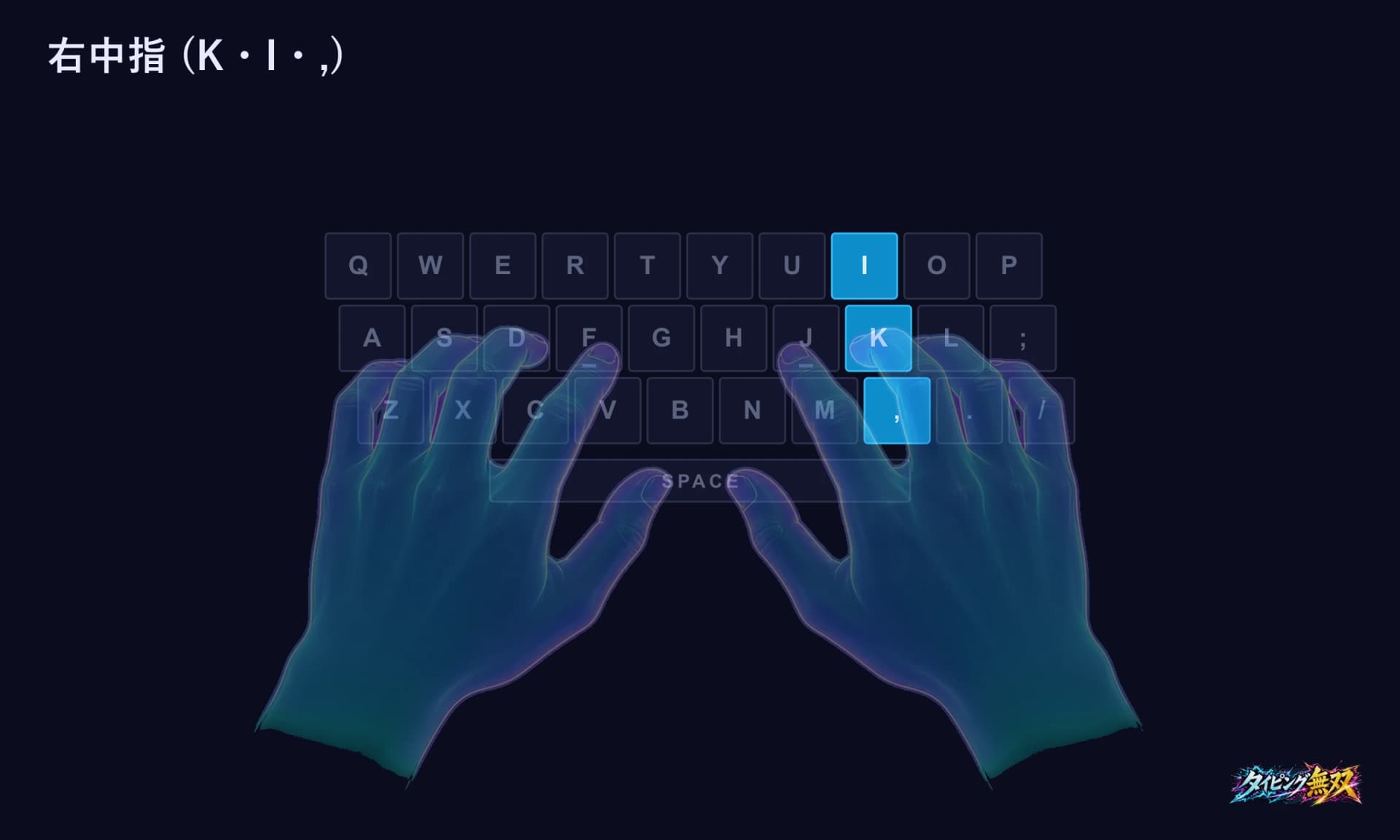
| 右中指 | I・K・, | K |
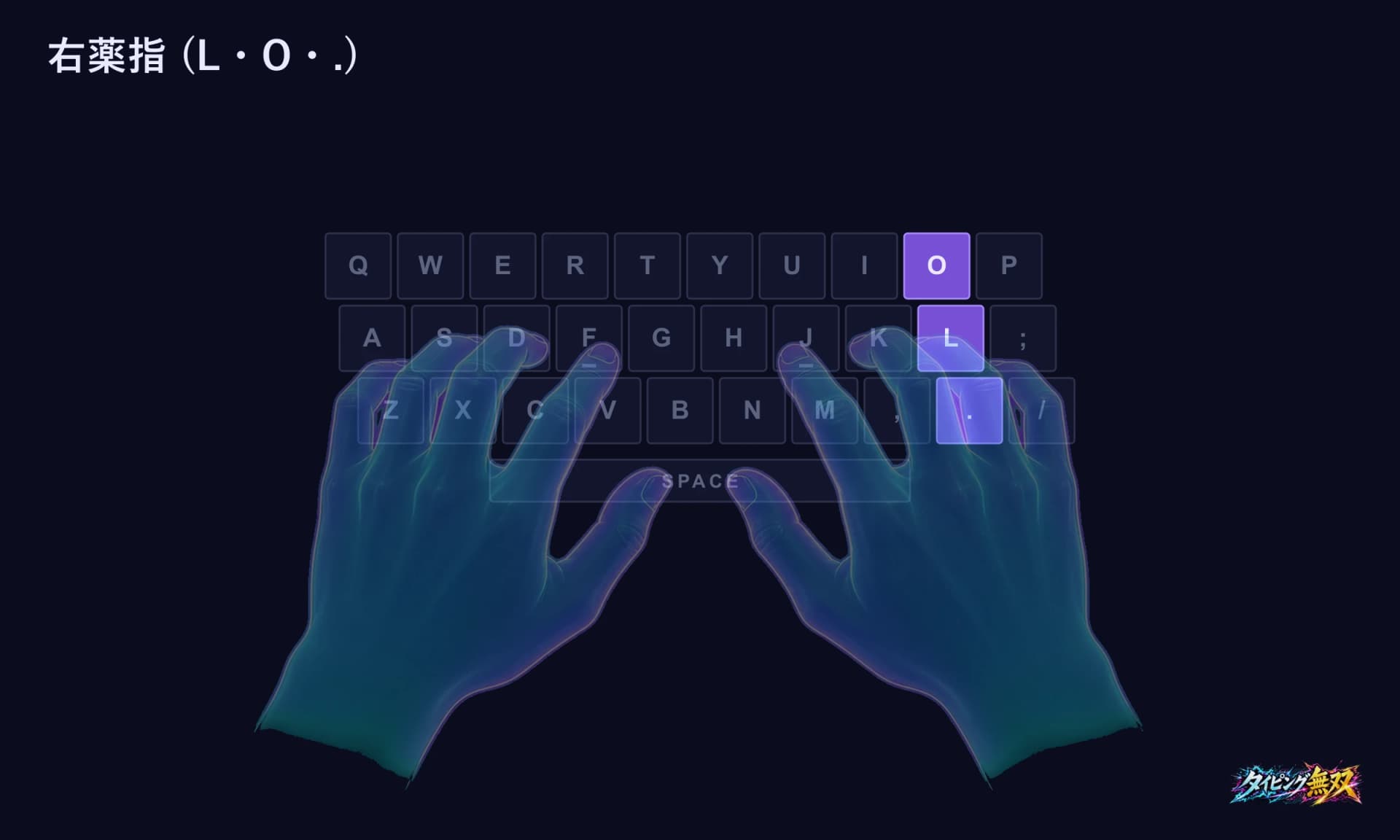
| 右薬指 | O・L・. | L |
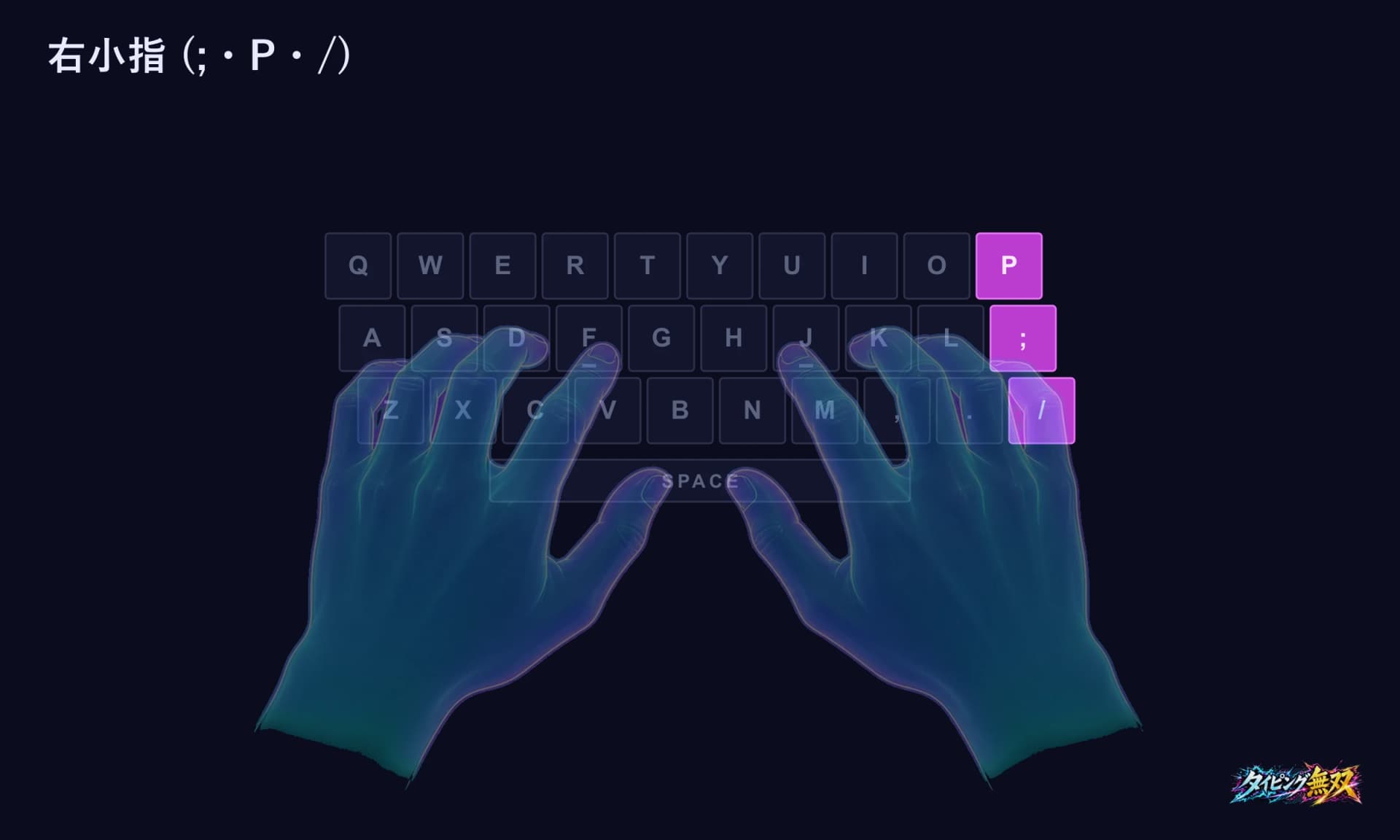
| 右小指 | P・;・/ | ; |
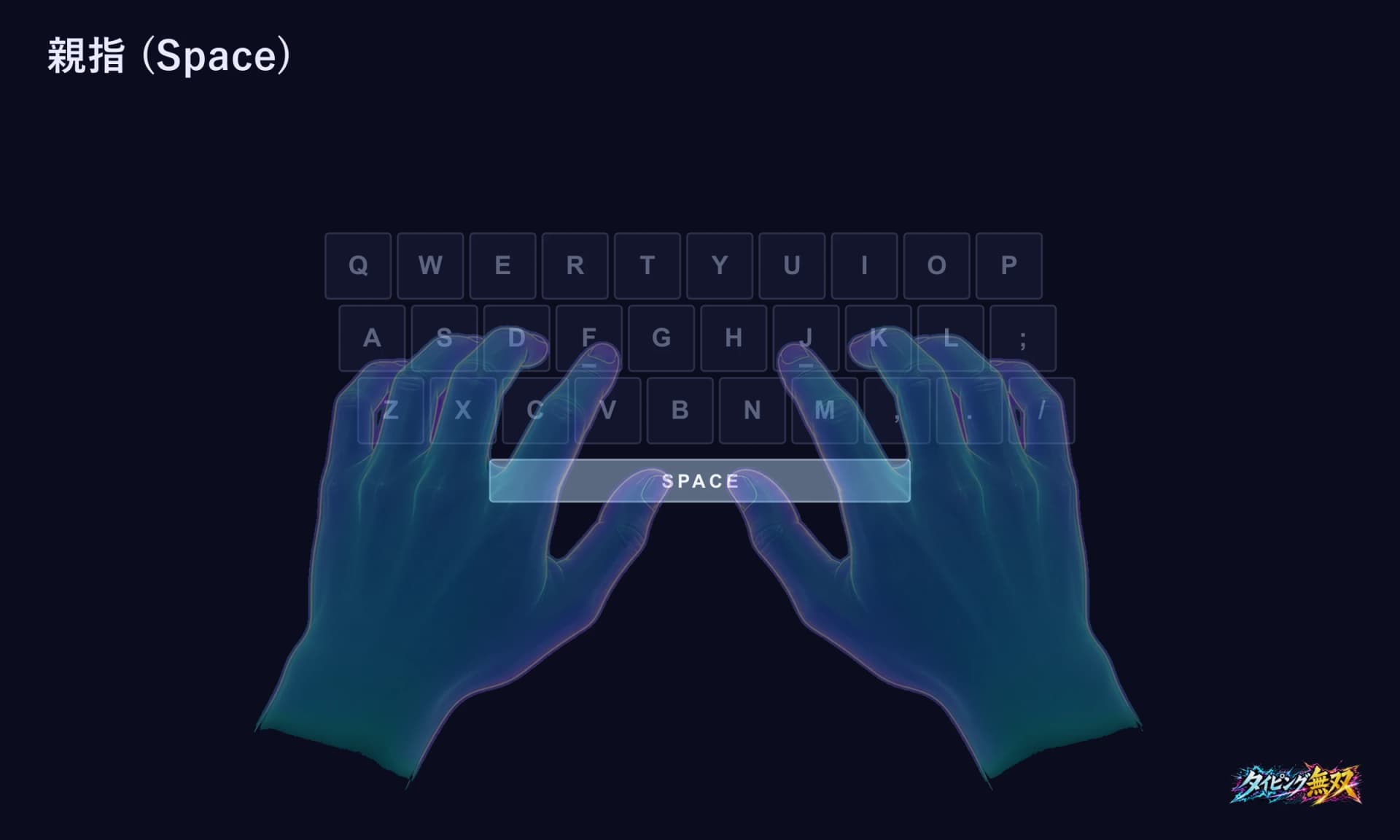
| 親指 | Space | Space バーの手前 |
表の ; と / は、日本語のローマ字入力ではほとんど使いません。タイピング無双が受け付けるのは、英字・数字と , . - だけです。右小指が打つのは、主に P と、長音「ー」にあたる - (0 の右隣のキー) です。
この記事の図 1〜14 (全指マップ・F と J の突起・各指・親指・段別) を 1 つの PDF にまとめました。印刷や授業のスライドなどに自由に使えます。再配布もかまいません。
全 14 図を PDF でダウンロードANCHORS
F と J の突起は何のためにある?
F と J のキーには、指の腹で分かる小さな突起があります。目で見なくても、左右の人差し指をホームポジションへ戻すための目印です。ほとんどのキーボードに付いています。いま手元のキーボードで、人差し指の腹がそこに触れるか、一度確かめてみてください。
人差し指を F と J に置けば、ほかの指の位置も決まります。図 2 では、F と J の下に短い線を入れて突起の位置を示しました。
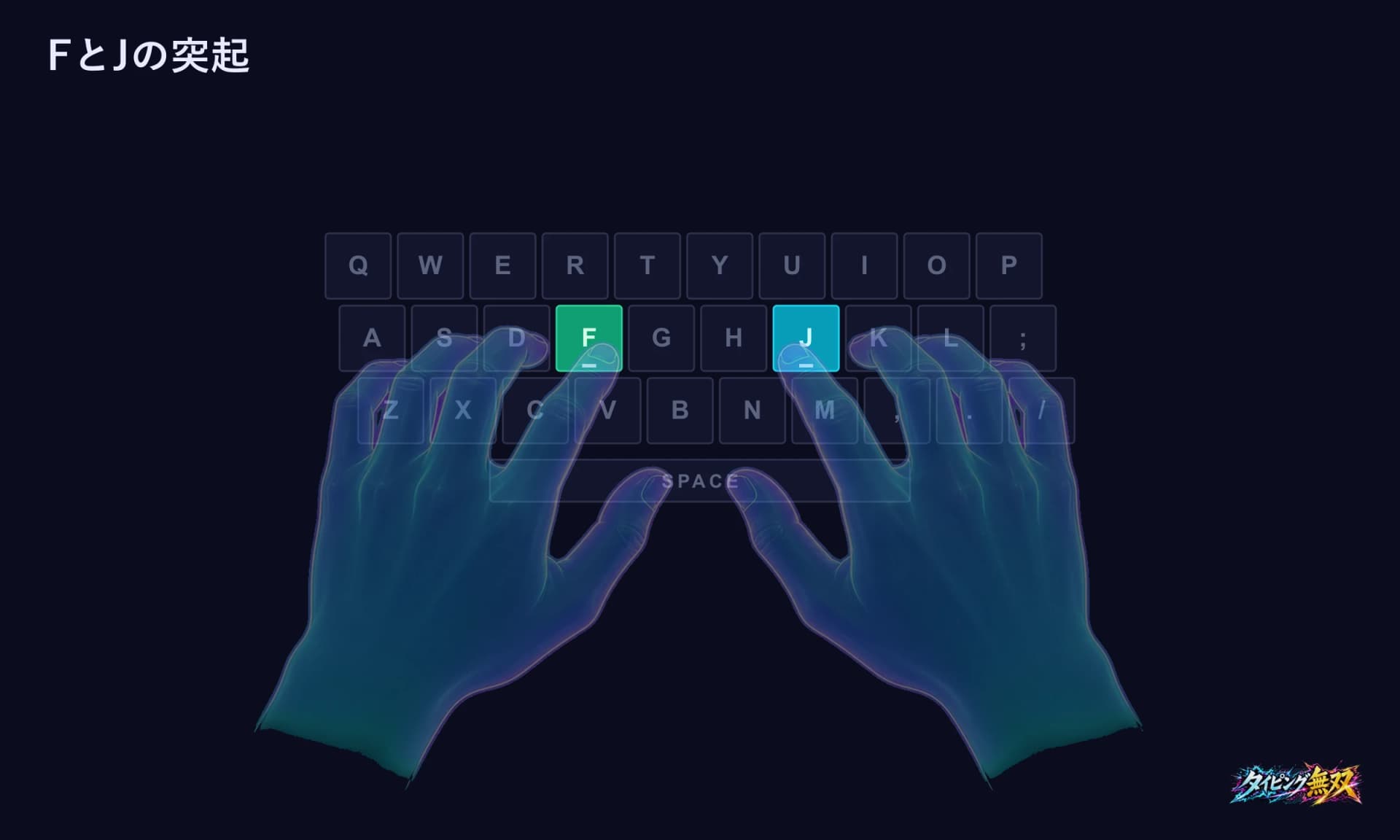
打つ前と、手が迷ったときに、人差し指で突起に触れて位置を確かめます。大学の情報リテラシーの講義資料にも、まず F と J の印で人差し指の位置を手探りで確かめる、という手順があります。
NO BUMPS
突起がないキーボードでは、どう探す?
突起が見つからない、または指で感じにくいキーボードもあります。そのときは、次の方法で F と J の場所を取ります。
1. 親指から数える
親指を Space バーに置くと、その 1 段上が下段 (Z X C V B N M)、さらに 1 段上がホーム段です。
2. A から数える
ホーム段は、左から A S D F G H J K L と並んでいます。A から数えて 4 つ目が F、7 つ目が J です。
3. 目印を足す
小さな突起シールや、小さく切ったテープを F と J のキーに貼る方法があります。厚みは、指の腹で分かる程度で足ります。共用のパソコンでは、貼ってよいか確認してください。
4. 最初は見てもいい
道場の 1 ステージ目で、師範は「今は手元を見ていい」と言います。位置を覚える最初の段階は、見て確かめてかまいません。見ないで打つのは、そのあとの目標です。
LEFT HAND
左手の各指の担当キー
図で色がついたキーが、その指 1 本の担当です。動かすのは担当の指だけで、打ち終わったらホームへ戻します。
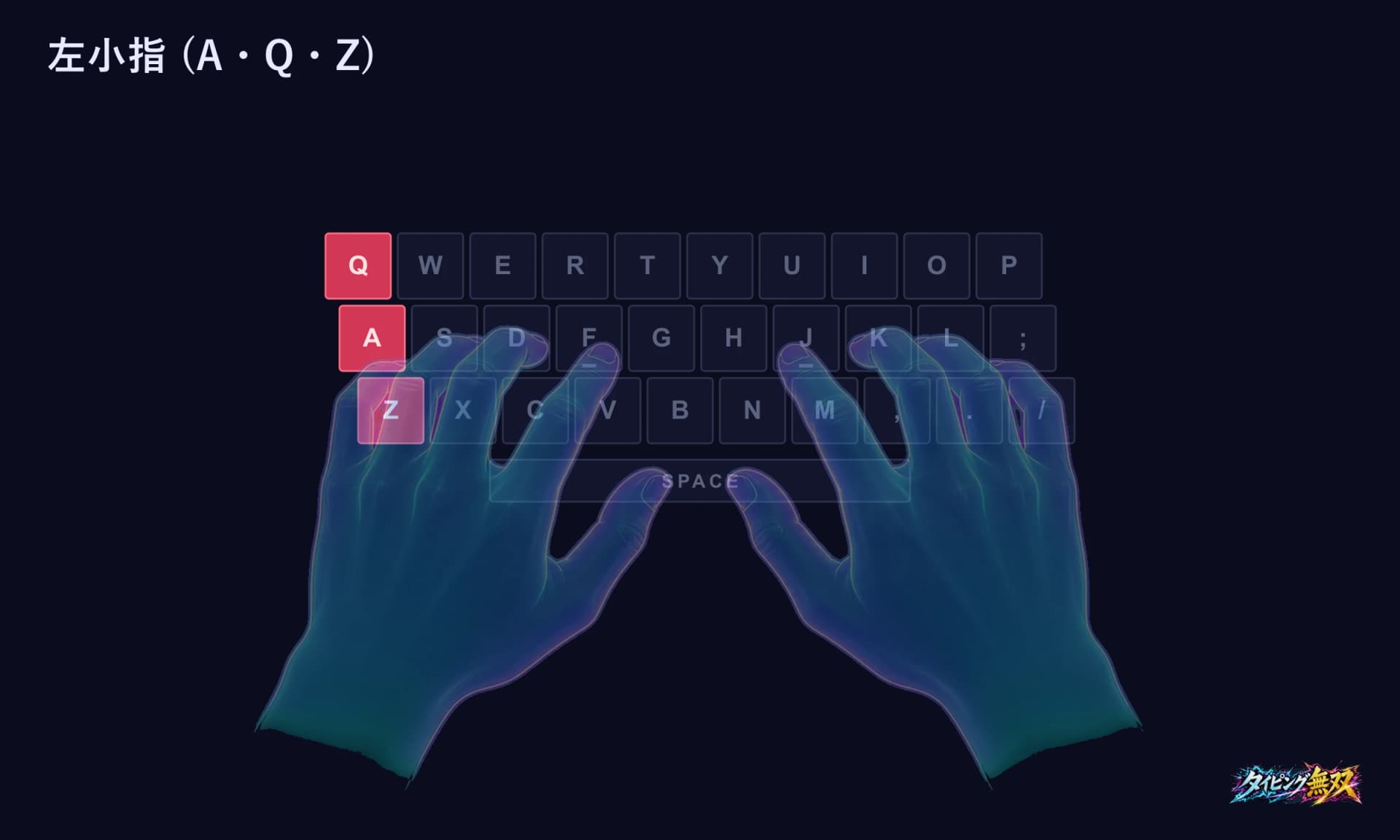
左小指 (A・Q・Z)
いちばん外側の指です。A を基点に、Q (上) と Z (下) へ伸ばして戻ります。標準的な運指では、左側の Shift キーも左小指で押します。
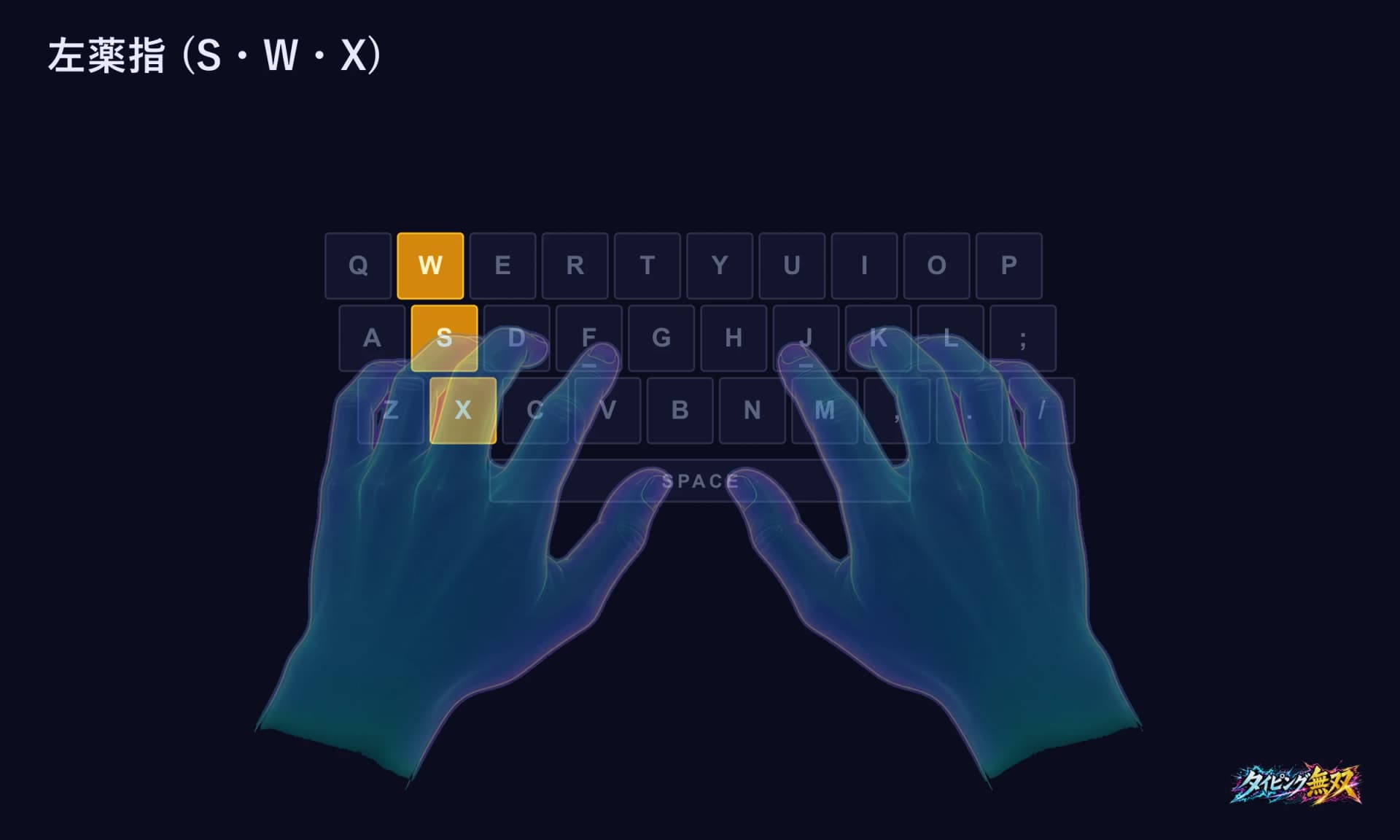
左薬指 (S・W・X)
薬指は、ほかの指と切り離して動かしにくい指です。10 人で調べた研究では、指を 1 本だけ動かそうとしたとき、いちばん個別に動かしにくいのが薬指でした (Häger-Ross & Schieber 2000)。届かないと感じるのは自然です。中指で代わりに打たず、薬指で取りに行く練習をします。くわしくは小指・薬指が動かない原因と練習法へ。
左中指 (D・E・C)
D を基点に、E (上) と C (下) を取ります。隣の指の担当 (S 側や F 側) まで取りに行かないのが基本です。
左人差し指 (F・G・R・T・V・B)
担当が 6 キー (2 列) と多い指です。F・R・V の列と、右隣の G・T・B の列を受け持ちます。G・T・B を打ったあとも、F の突起へ戻ります。
RIGHT HAND
右手の各指の担当キー
右手も同じ考え方です。右の人差し指は J を基点に、J・U・M の列と、左隣の H・Y・N の列を受け持ちます。
右人差し指 (J・H・U・Y・N・M)
左の人差し指と同じく 2 列を受け持ちます。J から H や N へ横に伸ばしたあとは、J の突起へ戻ります。
右中指 (K・I・,)
K を基点に、I (上) と , (下) を取ります。,(カンマ) は、日本語の「、」を打つキーでもあります。
右薬指 (L・O・.)
O は五つの母音のひとつで、ローマ字入力では語の中に出てくる機会が多いキーです。L から O へ上へ伸ばして戻る動きを、薬指で行います。薬指の動かしにくさは左と同じです。. (ピリオド) は「。」を打つキーです。
右小指 (;・P・/)
手の端にある指で、ローマ字入力では P を担当します。; と / は、日本語のローマ字入力ではほとんど使いません。P に届きにくいときは、肩を動かさず、手首から先を少し右へ寄せて取り、打ったら戻します。
THUMB
親指は何をする? 使わなくてもいい?
親指の担当は Space バーです。日本語入力では、Space は漢字への変換にも使います (Microsoft 日本語 IME では、Space を 1 回押すと入力内容が変換されます)。JIS 配列の多くには、Space の両隣に「無変換」「変換」などのキーもあり、親指が届く位置にあります。US 配列にはありません。
位置は、左右の親指を Space バーの手前側 (自分に近い側) に軽く添えた形です。力を入れて押さえつけないのがコツ、と大学の講義資料は教えています。親指が Space のそばにあると、ほかの指の位置を測る目印になる、という説明です。これは講義資料の考え方で、研究で確かめた結果ではありません。
左右どちらの親指で Space を押すかを決めた規格や研究は、確認できた範囲ではありません。押しやすい側に決めて、そちらで押し続ければ足ります。
親指を使わず、ほかの指で Space を押す人もいます。その場合の速さや疲れを調べた研究は、確認できませんでした。これから覚えるなら、Space は親指と決めておくと迷いません。
タイピング無双は、どの指で押したかは見ません。見るのはキーだけです。ゲームの中で Space は、文字を打つキーではなく、速度演習の開始や、対戦で必殺技を出すときに使います。
ROWS
ホーム段・上段・下段の動き方
指が動く幅は、見た目より小さくて済みます。段ごとの動きを 3 枚の図で確認します。
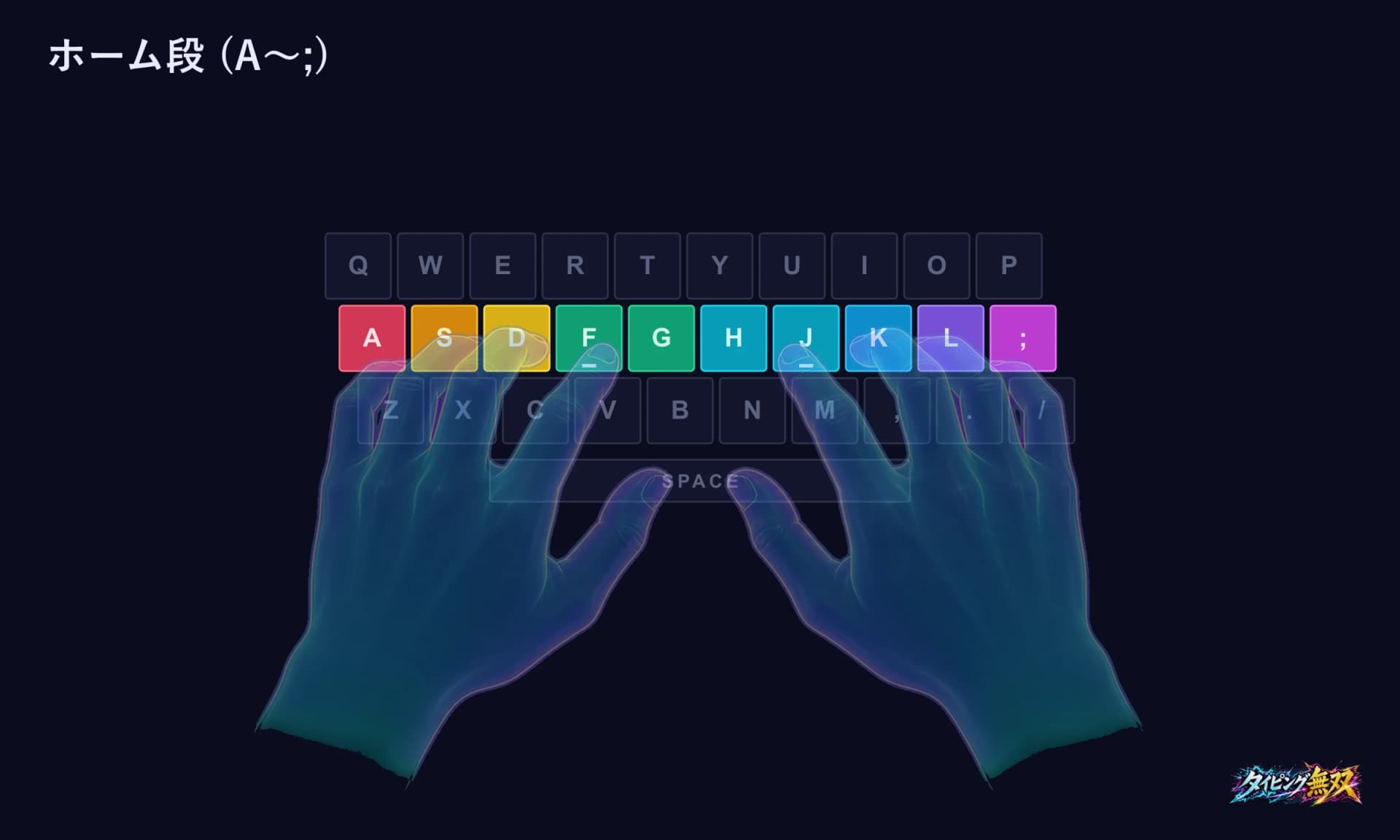
ホーム段 (A〜;)
指を上下に動かさずに打てる段です。道場の第 1 章は、この段の A S D F G H J K L だけで進みます。右小指は ; の上で休ませておき、まだ打ちません。
上段 (Q〜P)
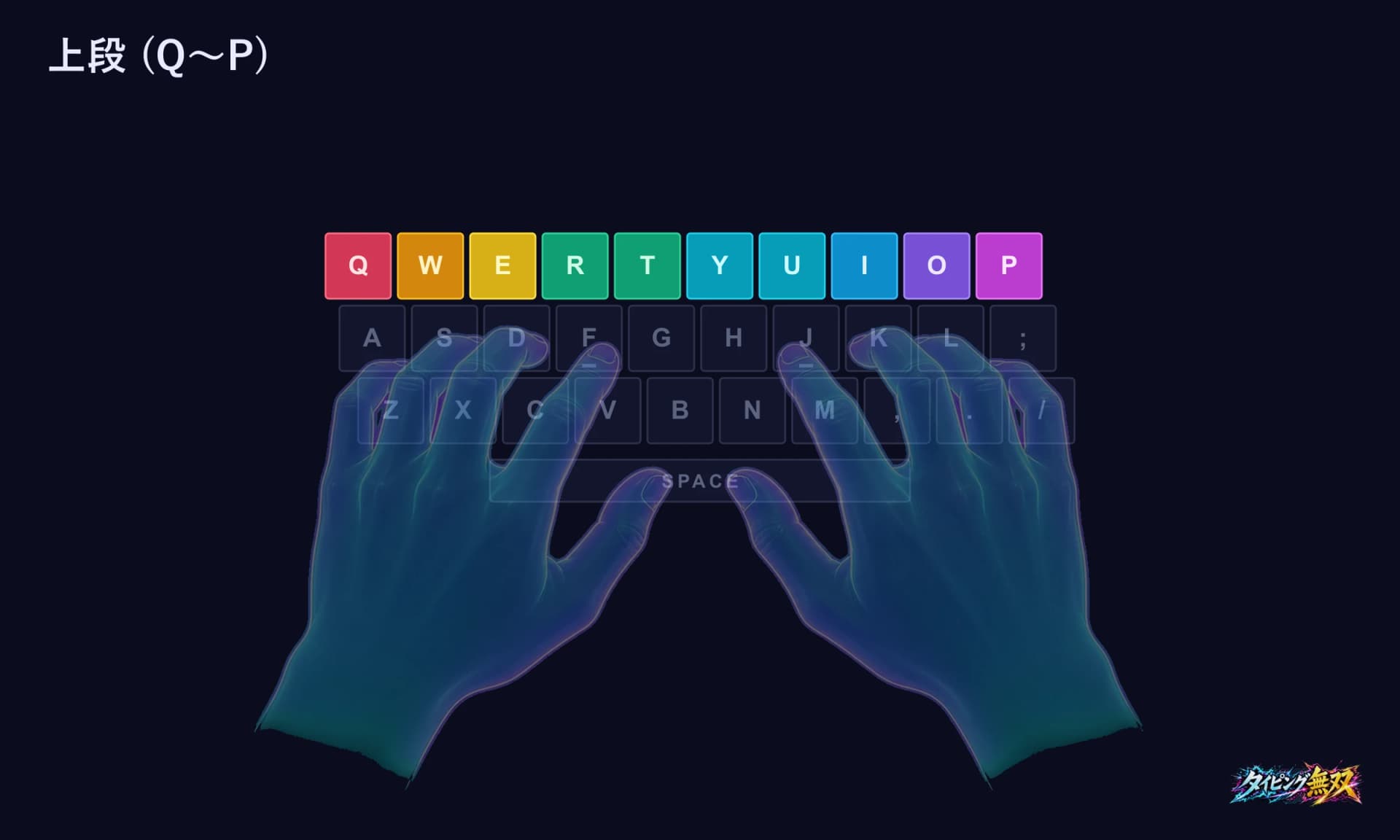
各指がホーム段から 1 段上へ伸びます。手首ごと動かさず、指を伸ばして取ります。人差し指で横の列にあるキー (T や Y など) を取るときは、手が少し動いてかまいません。打ったら戻します。
下段 (Z〜/)
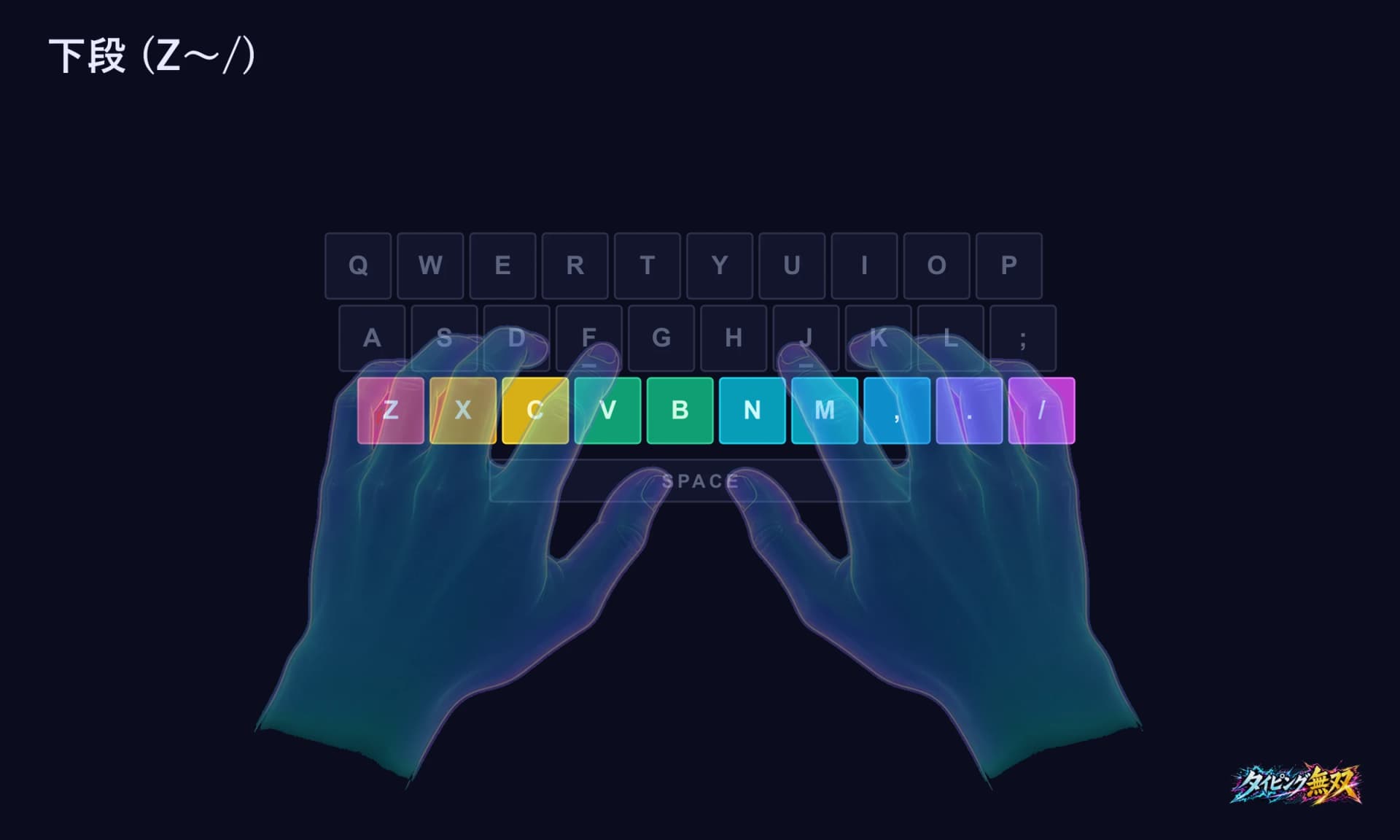
各指がホーム段から 1 段下へ曲がります。手のひらごと下げず、指先を手前に折る感覚で取ります。上段より見えにくく、最初は感覚をつかみにくい段です。
DRIFT
打っているうちに手がずれるのはなぜ?
打っているうちに、気づくと人差し指が F と J から離れている。よくある悩みです。研究で分かっていることと、運営者の考えを分けて書きます。
30 人の動きを測った研究 (Feit ら 2016) では、速く打てる人ほど手全体の動きが小さく、遅い人ほど手を大きく動かしていました。もうひとつ、同じキーをいつも同じ指で打つ人ほど速い、という関係も見えています。どちらも「関係が見えた」という結果で、手を動かさなければ速くなると証明したものではありません。
ずれる原因として、運営者が考えているのは次の 4 つです。研究で確かめたものではありません。
打ったあとに戻していない
担当の指で打っても、そのまま次のキーへ移ると、位置が少しずつずれます。道場の師範は「出て、帰る」と教えます。
親指が Space から離れている
親指を Space の手前に添えておくと、位置を測る目印になります (大学の講義資料の説明)。
キーを探して、手ごと動かしている
位置があいまいなキーは、手ごと動かして探しがちです。まず担当の指をはっきりさせます。
キーボードが体の正面にない
キーボードが斜めや端にあると、手の向きも斜めになります。体の正面に置いて確かめます。
ずれたと気づいたら、いったん手を止めます。人差し指を F と J の突起に戻し、親指を Space に添え直してから続けます。一打ごとに戻す練習は、道場の第 1 章 (ステージ 7「八指の構え」) で行います。
LAPTOP
ノート PC のキーボードでも同じ?
同じです。英字キーの並びと担当の指は、ノート PC でもデスクトップ用でも変わりません。道場もノート PC のキーボードで遊べます。違うのは、次の点です。
テンキーがないことが多い
ノート PC や小型のキーボードには、テンキーがないことが多くあります。数字は、文字キーの上の列で打ちます。くわしくは数字・記号の打ち方へ。
手首を乗せる場所が手前にある
本体の手前の面に、手首が乗りやすくなっています。厚生労働省のガイドラインの解説は、打鍵のとき腕や手首を乗せる支持台がないと、肩のこりや痛みが増えるといわれる、としています。ただし、縁が硬く鋭いと前腕や手首に影響しうるため (米国 OSHA)、当たり方に気をつけます。
長時間なら外付けキーボード
厚生労働省のガイドラインは、小型のノート PC で長時間作業するときは、外付けキーボードを使うのが望ましいとしています。短い練習なら、内蔵のキーボードで足ります。
画面の高さ
画面の上端は、眼の高さとほぼ同じか、やや下が目安です (厚生労働省)。ノート PC は画面とキーボードが一体なので、画面を高くしたいときは台を使う方法もあります。台を使うなら、外付けキーボードと組み合わせます。
POSTURE
姿勢で気をつけることは?
数値は、厚生労働省の「情報機器作業における労働衛生管理のためのガイドライン」に合わせています。くわしい説明と休憩の目安は、タイピングの姿勢と手首の置き方とタイピングで手首・腕が疲れる、痛いときにあります。
椅子の高さ
上腕と前腕の角度が 90 度以上になり、キーボードに自然に手が届く高さにします。
画面との距離
画面までの視距離は、おおむね 40cm 以上が目安です。画面の上端は、眼の高さとほぼ同じか、やや下にします。
手首
手・手首・前腕は、まっすぐ一直線に近い形にします (OSHA)。手首を浮かせるか机に乗せるかは、公的な指針では決めていません。押し付けて動かせなくなるのは避けるほうがよいと、運営者は考えます。
文部科学省のガイドブックは、「一つの正しい姿勢」というものはなく、無理な姿勢のままで長時間作業をし続けないことが、疲労を軽減する上で重要だとしています。図のとおりに構えたうえで、同じ姿勢を続けすぎないようにしてください。
PITFALLS
やりがちな間違いは?
人差し指で隣のキーまで取りに行く
届くからと担当外の指で打つと、同じキーをいろいろな指で打つことになります。先の研究では、同じキーをいつも同じ指で打つ人ほど速い傾向でした。なお、同じ論文で、タッチタイピングを習ったと答えた 13 人のうち、元の方式どおりに打っていたのは 3 人でした。習った人でも、決まりどおりとは限りません。
手首を机に押し付けて固定する
手首を押し付けて動かせなくすると、指だけで取りに行くことになり、下段が届きにくくなると運営者は考えます (研究では確かめていません)。軽く乗せるのと、押し付けるのは別です。
F と J の突起を、毎回目で見て確かめる
突起は、指の腹で触れて確かめるためのものです。目で見て確かめると、視線がキーボードに残ります。最初の数日は見てもかまいません。慣れたら触って戻ります。
WHERE TO PRACTICE
どこで練習できる? — ホームポジション道場
ここは、タイピング無双のホームポジション道場の紹介です (運営者が書いています)。全 150 ステージ・15 章で、無料・ログイン不要、ブラウザで遊べます。師範が、キーを少しずつ増やしながら案内します。パソコン (またはタブレットと物理キーボード) が必要で、スマホでは遊べません。
画面のキーボードは、指ごとに色分けされています。次に打つキーが光り、キーの下に担当の指の名前が出ます。F と J には、突起の印の短い線がついています。
| 章 (ステージ) | 内容 |
|---|---|
| 第 1 章 (1〜10) | F と J、D と K、S と L、A、G と H の順にキーを増やす。最後はサンドバッグ戦 (反撃しない相手) |
| 第 2 章 (11〜20) | 母音 U I E O、か・さ行、は・だ行。最後は侍 (5 WPM) |
| 第 3〜4 章 (21〜40) | T R W (た・ら行とわ)、N M (な・ま行と「ん」)。忍者 (8 WPM)、武僧 (10 WPM) |
| 第 5〜7 章 (41〜70) | Y と拗音・長音、Z B P と濁音・半濁音・促音、残りのキーと句読点 |
| 第 8〜9 章 (71〜90) | 単語、短文 |
| 第 10 章 (91〜100) | 最終試験への道。ステージ 100 は守門士 (WPM 30・精度 85%) で、勝つと称号「免許皆伝・極」 |
| 第 11〜15 章 (101〜150) | つまずきやすい所 (小さい「ゃゅょ」・濁点・「っ」と「ん」・同じ指・かなの境目)。ステージ 150 は師範 (WPM 40・精度 90%) で、勝つと称号「師範代」 |
後半のステージ 107・108・118・128・138・148 には、キーボードの案内とまだ打っていないローマ字を消し、かなから思い出して打つ「見ないで打つ」ステージがあります。
FAQ
よくある質問
Q. ホームポジションに戻さなくても、速く打てる人はいますか?
います。30 人で調べた研究 (Feit ら 2016) では、タッチタイピングを習っていない人にも、70 WPM を超える人がいました。ただし、習っていない人は、キーボードを見る時間が長い傾向でした (打つ時間の約 40%、習った人は約 20%)。画面を見たまま打ちたい人には、ホームポジションが土台になります。覚えるべきかどうかはブラインドタッチは必要?で書きました。
Q. JIS 配列と US 配列で、ホームポジションは違いますか?
英字キーの位置は同じなので、ホームポジションも同じです。違うのは、記号の位置、Enter の形、「変換」「無変換」などのキーの有無です。キーボードの選び方はタイピング練習用キーボードの選び方にあります。
Q. 右小指がのせる ; は、ローマ字入力で使いますか?
日本語のローマ字入力では、ほとんど使いません。タイピング無双が受け付けるキーは、英字・数字と , . - だけです。右小指が打つのは、主に P と、長音「ー」のための - です。
Q. ホームポジションを覚えるのに何日かかりますか?
個人差が大きく、研究でも日数では測られていません。郵便局員 72 人の実験では、キーボード全体を覚えるまでの時間が、グループの平均でおよそ 35〜50 時間でした。くわしくはブラインドタッチの覚え方で書いています。
SUMMARY
まとめ
ホームポジションは、人差し指を F と J の突起に、親指を Space の手前に置き、各指が担当のキーへ伸びて戻る形です。ひとつのキーをいつも同じ指で打つことは、速く打てる人に共通して見られる特徴のひとつです。
突起がないときは、親指から数えるか、A から数えるか、目印を足します。手がずれるときは、人差し指を突起に戻し、親指を添え直します。まず F と J と親指から、道場で試してみてください。
SOURCES
この記事の出典
この記事の研究の数字と文言は、次の資料で確かめました(確認日:2026年10月18日)。ページ番号は PDF の通しページです。論文と OSHA は英語の資料です。
- Feit AM, Weir D, Oulasvirta A. (2016) How We Type: Movement Strategies and Performance in Everyday Typing. CHI ’16. — タッチタイピングの説明は Introduction、速さと関係する 3 つの要素は Discussion、13 人のうち 3 人は Results
- Häger-Ross C, Schieber MH. Quantifying the independence of human finger movements: comparisons of digits, hands, and movement frequencies. Journal of Neuroscience 20(22): 8542–8550, 2000.
- Baddeley AD, Longman DJA. (1978) The influence of length and frequency of training session on the rate of learning to type. Ergonomics 21(8), 627–635. — キーボード全体を覚えるまでの時間は Table 1
- 厚生労働省「情報機器作業における労働衛生管理のためのガイドラインについて」(令和元年7月12日付け基発0712第3号、令和3年12月1日付け基発1201第7号で一部改正)本文と解説 — 画面の距離と高さは本文 p.9、角度と支持台は解説 p.24、ノート型は本文 p.6・解説 p.24
- 文部科学省「児童生徒の健康に留意してICTを活用するためのガイドブック」(令和4年3月改訂版) — 「一つの正しい姿勢」は Q&A (4)、p.10
- 米国労働安全衛生局(OSHA)Computer Workstations eTool「Working Positions」 — 手・手首・前腕の位置
- 米国労働安全衛生局(OSHA)Computer Workstations eTool「Keyboards」 — リストレストの縁
- Microsoft サポート「Microsoft 日本語 IME」 — Space キーの 1 回目の押下
- 大学の情報リテラシー講義資料「6. キーボードとタイピング」 — 親指と F・J の印の指導。指導の考え方であって、研究結果ではありません
- ホームポジション道場の章・ステージ・画面のキーボードは、タイピング無双の画面とプログラム(2026年10月18日時点)